



ROWENTA Robotický vysávač Rowenta X-plorer S60 4v1 Animal 6cm RR7455WH
Robotický vysávač Rowenta X-plorer S60 4v1 Animal 6cm RR7455WHNajtenší robotický vysávač 4v1 s gyroskopickou navigáciou*
Robotický vysávač Rowenta X-PLORER S60 Animal 4v1 vám pomôže upratať vašu domácnosť a poradí si i so zvieracími chlpmi, a vy pritom nemusíte pohnúť ani prstom! Systém Aqua Force počas vysávania zároveň utiera podlahu, takže ponúka skutočný efekt 2v1 a viditeľne dokonalý výsledok! Vysokoúčinná kefa Animal Turbo ľahko vysaje zvieracie chlpy aj veľké chuchvalce prachu a výrazne tak uľahčuje starostlivosť o domácnosť. Najtenší* robotický vysávač od Rowenty s výškou iba 6 cm, vrátane koliesok, prejde dokonca aj pod nízkym nábytkom a perfektne uprace vďaka vysokému saciemu výkonu až 2 300 Pa. Mimoriadne presný navigačný systém Smart Exploration 4.0 umožňuje pokrytie celej domácnosti. Okrem toho je ovládanie prístroja veľmi intuitívne a ľahké: jednoducho sa pripojte k aplikácii a ovládajte svoj robot kedykoľvek a odkiaľkoľvek. Je kompatibilný dokonca aj s virtuálnymi asistentmi s hlasovým ovládaním vrátane Siri, takže môžete upratovanie domácnosti kompletne zveriť technológiám! Robot zvládne až 1,5 cm vysoké prahy a má automatickú detekciu kobercov. Presný gyroskopický navigačný systém vytvára mapu už uprataného priestoru vašej domácnosti. Môžete tak v reálnom čase v aplikácii na svojom telefóne sledovať, kde už robot upratal.
Referenčné číslo : RR7455WH
*V porovnaní s Top 15 najpredávanejšími robotickými vysávačmi v Európe nezávislý panel dát 2019
Výhodyproduktu
Voir la description du produit
Rowenta X-PLORER S60 Animal 4v1: extrémne tenký robotický vysávač s funkciu umývania určený pre všetky povrchy, perfektný pre majiteľov domácich zvierat
Poupratujte svoju domácnosť a zbavte sa zvieracích chlpov bez toho, aby ste pohli prstom, vďaka robotickému vysávaču Rowenta X-PLORER S60 Animal 4v1! Systém Aqua Force počas vysávania hneď aj umýva podlahu, takže ponúka skutočný efekt 2v1 a zaisťuje viditeľné dokonalé výsledky. Tajnou zbraňou tohto robotického vysávača je vysokoúčinná kefa Animal Turbo s kombináciou dvoch materiálov, špeciálne vyvinutá pre majiteľov zvierat: ľahko vysáva zvieracie chlpy aj veľké chuchvalce prachu, a dokonca odstráni aj zašliapané chlpy. Extrémne tenký robotický vysávač s výškou iba 6 cm, vrátane koliesok, prejde aj pod nízkym nábytkom, aby zachytil skryté zvieracie chlpy a prach. Jeho navigačný systém Smart Exploration 4.0 sa postará o celú vašu domácnosť s mimoriadnou presnosťou a vďaka integrovanému gyroskopu sa pohybuje logicky vytýčenou trasou. Vysoký sací výkon až 2 300 Pa nenechá na podlahe ani smietko. Neuveriteľne inteligentný robotický vysávač dokonale sleduje cestu vašich stien vďaka najnovším bočným technologickým senzorom a vďaka geniálnej detekcii kobercov automaticky prispôsobuje svoju účinnosť podľa typu podlahy. Okrem toho je ovládanie robotického vysávača vysoko intuitívne a ľahko sa používa, takže si vďaka nemu odpočinie nielen vaše telo, ale aj vaša myseľ! Po pripojení k aplikácii môžete ľahko naplánovať a nastaviť upratovanie – kedykoľvek a odkiaľkoľvek. Je kompatibilný dokonca aj s virtuálnymi asistentmi s hlasovým ovládaním - Siri pre zariadenia od Apple, Amazon Alexa a Google Assistant, takže môžete upratovanie domácnosti kompletne zveriť technológiám! Robot zvládne až 1,5 cm vysoké prahy. Presný gyroskopický navigačný systém vytvára mapu už uprataného priestoru vašej domácnosti. Môžete tak v reálnom čase v aplikácii na svojom telefóne sledovať, kde už robot upratal.Voir la description du produit
Technické parametre / porovnanie
| Účinnosť čistenia | |
| Technológia | Otočná centrálna kefa
|
| Typ kefy | Animal Electro brush
|
| Bočná kefa | 2
|
| Motorizácia | Bezkefový motor
|
| Upratovacie režimy | 3: Methodic, Spot, Wall-follow
|
| Výkonové stupne | 3
|
| Účinnosť vysávania | 2-3
|
| Upratovanie podľa vašich potrieb | Automatické upratovanie bez námahy
|
| Účinnosť vysávania | Sací výkon v rozmedzí 2000–4000 Pa
|
| Umývanie podláh | Štandard
|
| Navigácia | |
| Monitoring prekážok | Dobrá (detekcia nízkych prekážok >8 cm)
|
| Senzory proti pádu zo schodov | Áno: 3 senzory proti pádu
|
| Virtuálny múr | Nie
|
| Typ navigácie | Pokročilá (gyroskopický)
|
| Virtuálna mapa domácnosti | Správa o upratovaní
|
| Schopnosť zájsť pod nízky nábytok | Najlepší vo svojej triede
|
| Pripojiteľnosť | |
| Časovač |
|
| Wi-fi pripojenie |
|
| Načasovanie upratovania | |
| Upratovanie po izbách | Nie (nie je možné žiadne nastavenie)
|
| Výdrž | |
| Typ batérie | Lithium ion
|
| Doba dobíjania | 4 hodiny
|
| Prevádzková doba | 90 min (ECO) 70 min (STAND) 60 min (BOOST)
|
| Prevádzková doba | |
| Prevádzková doba (min.poloha) | 90 minút
|
| Spôsob nabíjania | Dokovací systém
|
| Samonabíjanie |
|
| Frekvencia | 50-60
Hz |
| Voltage | 100-240
V |
| Príkon | Power < 1
W |
| Vybavenie | |
| Riadiaci systém | Áno:aplikácia
|
| Objem zásobníka na prach | 0.4
L |
| Filtrácia | Štandardný filter
|
| Hovoriaci robot | Nie
|
| Iné | Vysáva a umýva súčasne
|
| Objem nádržky na vodu | 0,11
L |
| Ergonómia | |
| Úroveň hluku | 65
dB(A) |
| Rozmery/hmotnosť | |
| Rozmery | 32,5x32,5x6
cm |
| Dizajn | |
| Farba | Čierna
|
| Typ zástrčky | EUR
|
| Špecifické funkcie | |
| Vhodné pre domácnosti s domácimi zvieratami |
|
Voir les produits
Prezrite si exkluzívne ponuky obchodu s príslušenstvom


Voir les documents liés


Voir les questions les plus fréquentes
Časté otázky
Aplikácia pre roboty je určená výhradne pre smartfóny.
Naše výrobky sú kompatibilné so všetkými operátormi a väčšinou smerovačov na trhu.
Vo frekvenčnom pásme 2,4 GHz môžete zariadenie pripojiť k akémukoľvek typu Wi-Fi so šifrovaním WPA a WPA2.
Ak sa vaša sieť Wi-Fi na výrobku nezobrazuje, je možné, že v smerovači nie je zapnutá sieť Wi-Fi s frekvenciou 2,4 GHz.
Väčšina smerovačov vám umožňuje aktivovať ju. Informácie o tom, ako to urobiť, nájdete v najčastejších otázkach svojho poskytovateľa.
Varovanie:
Zariadenie sa nemôže pripojiť k Wi-Fi vo frekvenčnom pásme 5 GHz.
Siete Wi-Fi s heslom obsahujúcim špeciálne znaky nebudú fungovať rovnako ako otvorené siete Wi-Fi (nevyžadujúce heslo).
Vo frekvenčnom pásme 2,4 GHz môžete zariadenie pripojiť k akémukoľvek typu Wi-Fi so šifrovaním WPA a WPA2.
Ak sa vaša sieť Wi-Fi na výrobku nezobrazuje, je možné, že v smerovači nie je zapnutá sieť Wi-Fi s frekvenciou 2,4 GHz.
Väčšina smerovačov vám umožňuje aktivovať ju. Informácie o tom, ako to urobiť, nájdete v najčastejších otázkach svojho poskytovateľa.
Varovanie:
Zariadenie sa nemôže pripojiť k Wi-Fi vo frekvenčnom pásme 5 GHz.
Siete Wi-Fi s heslom obsahujúcim špeciálne znaky nebudú fungovať rovnako ako otvorené siete Wi-Fi (nevyžadujúce heslo).
Skontrolujte, či je vaše zariadenie kompatibilné: Zoznam kompatibilných zariadení
V časti „Settings“ (Nastavenia) na pravej strane východiskovej obrazovky musíte vybrať možnosť „Wi-Fi settings“ (Nastavenia Wi-Fi) a „Activate Wi-Fi“ (Aktivovať Wi-Fi).
Potom vyberte sieť Wi-Fi a zadajte svoje heslo.
Potom vyberte sieť Wi-Fi a zadajte svoje heslo.
Toto je zoznam najbežnejších problémov a riešení v poradí podľa frekvencie výskytu.
- Párovanie prebehlo úspešne, ale zariadenie nie je pripojené: ak sa v aplikácii zobrazuje informácia, že zariadenie nie je pripojené, aplikáciu ukončite a znova spustite.
Ak sa zariadenie po vykonaní tohto kroku stále nezobrazuje:
– Výrobky Explorer Serie 40: vyberte robota z dokovacej stanice a na 3 sekundy stlačte tlačidlo. Ak chcete vytvoriť ďalšie spojenie s iným telefónom, možno bude potrebné stlačiť tlačidlo viackrát, aby začalo blikať naoranžovo.
– Výrobky Explorer Serie 60: reštartujte robot pomocou prepínača vedľa zásobníka na prach.
– Výrobky Explorer Serie 80: reštartujte robot pomocou prepínača pod robotom. - Wi-Fi pripojenie: skontrolujte heslo siete Wi-Fi a pozorne ho zadajte.
- Majte svoj chytrý telefón v blízkosti zariadenia a modemu, kým sa párovanie nedokončí.
- Prístupový bod – Android: ak sa zobrazí potvrdzovacie hlásenie, skontrolujte, či je zariadenie pripojené. Toto hlásenie sa počas párovanie môže zobraziť dvakrát.
- Prístupový bod – iOS: po niekoľkých pokusoch reštartujte smartfón.
- Prístupový bod – iOS: Počas pripojenia k zariadeniu sa zobrazí kontextové okno so žiadosťou o pripojenie k sieti „SEB_ACCESS_POINT“. Stlačte tlačidlo „Join“ (Pripojiť).
- Prístupový bod: keď ste aktivovali prístupový bod:
– Výrobky Explorer Serie 40: bliká LED dióda naoranžovo a zaznejú dve pípnutia?
– Výrobky Explorer Serie 60: bliká kontrolka Wi-Fi rýchlo a zaznie pípnutie?
– Výrobky Explorer Serie 80: bliká kontrolka Wi-Fi?
Ak nie, skúste to znova. - Prístupový bod – Android: Po niekoľkých pokusoch odstráňte sieť „SEB_AccessPoint“ z nastavení smartfónu (ak sa zobrazuje).
- Prístupový bod – Android: Niektoré smartfóny majú v nastavení siete Wi-Fi možnosť nepoužívať pripojenie k sieti Wi-Fi, ktorá nemá pripojenie k internetu.
Ak chcete vykonať spárovanie, túto možnosť vypnite, aby sa mohol smartfón pripojiť k zariadeniu. Táto možnosť je k dispozícii v prípade smartfónov Xiaomi, ako napríklad Pocophone F1 a Redmi Note 8. - Pripojenie na internet: uistite sa, že zariadenie, s ktorým sa chcete spárovať, nevyžaduje proxy.
- Android: je nutné povoliť lokalizáciu polohy.
- Pripojenie na internet: skontrolujte, že ste v nastavení Wi-Fi vybrali pre pripojenie zariadenia sieť s frekvenciou 2,4 GHz, nie 5 GHz.
- Pripojenie ku cloudu: skontrolujte, či je automatické opätovné pripojenie k domácej sieti Wi-Fi správne.
- Pripojenie ku cloudu: V smartfóne aktivujte mobilné dáta.
- Po niekoľkých pokusoch: reštartujte modem Wi-Fi.
- Po niekoľkých pokusoch: Odpojte zariadenie od siete, počkajte 20 sekúnd a potom ho znova pripojte.
Ak je problém pretrváva, zariadenie resetujte (tvrdý reset).
Ak aj po niekoľkých neúspešných pokusoch dôjde k chybe, postupujte takto:
Stlačte tlačidlo „Home“ na zariadení na 5 sekúnd a skontrolujte, či kontrolka Wi-Fi bliká.
Ak sa to nestane, vypnite a znova zapnite zariadenie pomocou prepínača vedľa zbernej nádoby.
Ak chyba pretrváva, môže ju spôsobovať nesprávne používanie telefónu:
Telefón so systémom Android:
Počas pripájania sa aplikácia automaticky pripojí k robotovi. Dôležité je, aby ste zostali k tejto novej sieti pripojení.
V závislosti od konkrétneho telefónu sa počas pripájania môžu zobraziť rôzne kontextové okná:
• Ak vám kontextové okno ponúkne zmenu siete, pretože tá súčasná nemá prístup k internetu, odmietnite.
• Ak sa zobrazí otázka, či chcete zostať pripojení k sieti bez internetu, prijmite to.
• Ak sa zobrazí správa, že sieť nemá prístup k internetu, bez ponuky zmeny siete, nerobte nič.
iPhone:
Pri pripájaní k zariadeniu sa zobrazí kontextové okno s výzvou na pripojenie k sieti „SEB_ACCESS_POINT“. Krok potvrďte kliknutím na tlačidlo Join (Pripojiť).
Ak sa vám tento krok opakovane nedarí úspešne vykonať, reštartujte telefón a skúste to znova.
Stlačte tlačidlo „Home“ na zariadení na 5 sekúnd a skontrolujte, či kontrolka Wi-Fi bliká.
Ak sa to nestane, vypnite a znova zapnite zariadenie pomocou prepínača vedľa zbernej nádoby.
Ak chyba pretrváva, môže ju spôsobovať nesprávne používanie telefónu:
Telefón so systémom Android:
Počas pripájania sa aplikácia automaticky pripojí k robotovi. Dôležité je, aby ste zostali k tejto novej sieti pripojení.
V závislosti od konkrétneho telefónu sa počas pripájania môžu zobraziť rôzne kontextové okná:
• Ak vám kontextové okno ponúkne zmenu siete, pretože tá súčasná nemá prístup k internetu, odmietnite.
• Ak sa zobrazí otázka, či chcete zostať pripojení k sieti bez internetu, prijmite to.
• Ak sa zobrazí správa, že sieť nemá prístup k internetu, bez ponuky zmeny siete, nerobte nič.
iPhone:
Pri pripájaní k zariadeniu sa zobrazí kontextové okno s výzvou na pripojenie k sieti „SEB_ACCESS_POINT“. Krok potvrďte kliknutím na tlačidlo Join (Pripojiť).
Ak sa vám tento krok opakovane nedarí úspešne vykonať, reštartujte telefón a skúste to znova.
Po zadaní hesla sa pri pripájaní ku cloudu vyskytne chyba.
• Pri pripájaní ku cloudu sa treba pripojiť k internetu, aby bolo možné zariadenie spárovať. Preto môžete aktivovať mobilné dáta alebo sa automaticky znova pripojiť k domácej sieti.
• Skontrolujte správnosť nastavenia dátumu a času v telefóne. Pri nesprávnom nastavení sa nebude možné pripojiť.
Ak sa to opakovane nedarí:
• Reštartujte zdroj signálu Wi‑Fi.
• Vypnite a znova zapnite zariadenie pomocou prepínača vedľa zbernej nádoby.
Po viacerých neúspešných pokusoch môžete obnoviť nastavenia zariadenia:
Súčasne stlačte tlačidlo „Home“ a tlačidlo spustenia na 5 sekúnd. Tlačidlo spustenia niekoľkokrát zabliká na potvrdenie aktivácie.
Dôležité upozornenie: vypnite a potom znova zapnite zariadenie pomocou prepínača vedľa zbernej nádoby.
• Pri pripájaní ku cloudu sa treba pripojiť k internetu, aby bolo možné zariadenie spárovať. Preto môžete aktivovať mobilné dáta alebo sa automaticky znova pripojiť k domácej sieti.
• Skontrolujte správnosť nastavenia dátumu a času v telefóne. Pri nesprávnom nastavení sa nebude možné pripojiť.
Ak sa to opakovane nedarí:
• Reštartujte zdroj signálu Wi‑Fi.
• Vypnite a znova zapnite zariadenie pomocou prepínača vedľa zbernej nádoby.
Po viacerých neúspešných pokusoch môžete obnoviť nastavenia zariadenia:
Súčasne stlačte tlačidlo „Home“ a tlačidlo spustenia na 5 sekúnd. Tlačidlo spustenia niekoľkokrát zabliká na potvrdenie aktivácie.
Dôležité upozornenie: vypnite a potom znova zapnite zariadenie pomocou prepínača vedľa zbernej nádoby.
Po zadaní hesla sa pri pripájaní k sieti Wi‑Fi vyskytne chyba.
1. Skontrolujte heslo siete Wi-Fi a pozorne ho zadajte znova.
2. Držte smartfón v blízkosti zariadenia a internetového modemu, kým sa proces pripájania nedokončí.
3. Zariadenie nemožno pripájať k verejným sieťam, ktoré sú k dispozícii napríklad v hoteloch.
4. Telefón so systémom Android: Pri pripájaní k zariadeniu sa môže zobraziť kontextové okno. Počas pripájania sa aplikácia automaticky pripojí k robotovi. Dôležité je, aby ste zostali k tejto novej sieti pripojení.
V prípade niektorých telefónov sa môžete stretnúť napríklad s týmito problémami:
• Ak vám kontextové okno ponúkne zmenu siete, pretože tá súčasná nemá prístup k internetu, odmietnite.
• Ak sa zobrazí otázka, či chcete zostať pripojení k sieti bez internetu, prijmite to.
• Ak sa zobrazí správa, že sieť nemá prístup k internetu, bez ponuky zmeny siete, nerobte nič.
Ak sa to opakovane nedarí:
• Reštartujte zdroj signálu Wi‑Fi.
• Vypnite a znova zapnite zariadenie pomocou prepínača vedľa zbernej nádoby.
1. Skontrolujte heslo siete Wi-Fi a pozorne ho zadajte znova.
2. Držte smartfón v blízkosti zariadenia a internetového modemu, kým sa proces pripájania nedokončí.
3. Zariadenie nemožno pripájať k verejným sieťam, ktoré sú k dispozícii napríklad v hoteloch.
4. Telefón so systémom Android: Pri pripájaní k zariadeniu sa môže zobraziť kontextové okno. Počas pripájania sa aplikácia automaticky pripojí k robotovi. Dôležité je, aby ste zostali k tejto novej sieti pripojení.
V prípade niektorých telefónov sa môžete stretnúť napríklad s týmito problémami:
• Ak vám kontextové okno ponúkne zmenu siete, pretože tá súčasná nemá prístup k internetu, odmietnite.
• Ak sa zobrazí otázka, či chcete zostať pripojení k sieti bez internetu, prijmite to.
• Ak sa zobrazí správa, že sieť nemá prístup k internetu, bez ponuky zmeny siete, nerobte nič.
Ak sa to opakovane nedarí:
• Reštartujte zdroj signálu Wi‑Fi.
• Vypnite a znova zapnite zariadenie pomocou prepínača vedľa zbernej nádoby.
Pri niektorých telefónov Xiaomi môže pri pripájaní dochádzať k problémom. Môže sa zobraziť neobvykle veľký počet automaticky otváraných okien.
Týka sa to telefónov so systémom MIUI (ide napríklad o modely Redmi a Pocophone).
V tomto prípade vyskúšajte vykonať tieto kroky:
• Nastavenia > Aplikácie > Spravovať aplikácie > Roboty Rowenta > Ďalšie oprávnenia. Na tejto stránke prijmite oprávnenia na zmenu pripojenia k Wi‑Fi.
• Nastavenia > Wi‑Fi > Ďalšie nastavenia > Asistent Wi‑Fi. Na tejto stránke deaktivujte dostupné možnosti.
Týka sa to telefónov so systémom MIUI (ide napríklad o modely Redmi a Pocophone).
V tomto prípade vyskúšajte vykonať tieto kroky:
• Nastavenia > Aplikácie > Spravovať aplikácie > Roboty Rowenta > Ďalšie oprávnenia. Na tejto stránke prijmite oprávnenia na zmenu pripojenia k Wi‑Fi.
• Nastavenia > Wi‑Fi > Ďalšie nastavenia > Asistent Wi‑Fi. Na tejto stránke deaktivujte dostupné možnosti.
Hlasový asistent Alexa
Hlasový asistent Google
Hlasový asistent Google
Pokiaľ sa vaša sieť nezobrazuje v zozname dostupných sietí, presuňte zariadenie bližšie k smerovaču.
Ak sa sieť stále nezobrazuje, nemusí byť so zariadením kompatibilná. Podporované nie sú najmä 5 GHz siete. Pozrite si zoznam kompatibilných zariadení.
Ak sa sieť stále nezobrazuje, nemusí byť so zariadením kompatibilná. Podporované nie sú najmä 5 GHz siete. Pozrite si zoznam kompatibilných zariadení.
Môžete prejsť do nastavenia svojho smartfónu a skontrolovať, či je váš smartfón pripojený k domácemu Wi-Fi. Vaša domáca Wi-Fi musí mať pripojenie na internet.
Ak nemôžete zistiť robota alebo sa k nemu pripojiť pomocou siete Wi-Fi, obráťte sa na operátora a požiadajte ho o odpojenie sietí v pásme 2,4 GHz/5 GHz.
Pripomíname, že roboty podporujú iba siete v pásme 2,4 GHz.
Pripomíname, že roboty podporujú iba siete v pásme 2,4 GHz.
Skontrolujte, či je vaše zariadenie kompatibilné: Zoznam kompatibilných zariadení
Je to gyroskopická mapa, teda nepermanentná mapa, ktorá vám umožňuje naživo sledovať priebeh upratovania. Táto mapa má len informatívny charakter a nemožno ju upravovať. Pre každé nové upratovanie sa vytvorí nová mapa.
Kvalita gyroskopickej mapy môže byť ovplyvnená, pokiaľ robot pri upratovaní natrafí na príliš veľa prekážok. Pred spustením robotického vysávača sa uistite, že ste odstránili prekážky, napájacie káble, oblečenie alebo iné potenciálne prekážky, ktoré by mohli spôsobiť problémy s robotom.
Kvalitu gyroskopickej mapy môže ovplyvniť aj to, ak mal robot problémy s prechodom po koberci, cez prah dverí, okolo nohy stoličky...
Kvalitu gyroskopickej mapy môže ovplyvniť aj to, ak mal robot problémy s prechodom po koberci, cez prah dverí, okolo nohy stoličky...
Gyroskopická mapa dokáže maximálne pokryť plochu 19 × 19 m (360 m²), preto sa uistite, že ste dokovaciu stanicu nainštalovali zodpovedajúcim spôsobom.
Existuje niekoľko možných dôvodov:
• Nezadali ste správnu e-mailovú adresu pre účet. Overte ju.
• Nezadali ste správne heslo. Ak chcete vykonať reset, požiadajte e-mailom o dočasné heslo a potom zmeňte heslo v ponuke aplikácie.
• Nezadali ste správnu e-mailovú adresu pre účet. Overte ju.
• Nezadali ste správne heslo. Ak chcete vykonať reset, požiadajte e-mailom o dočasné heslo a potom zmeňte heslo v ponuke aplikácie.
Nie je to vôbec povinné, je to na rozhodnutí používateľa.
Nevysávajte mokré povrchy, žiadne typy tekutín, horúce látky (žeravý popol, cigarety), extra jemné častice (sadra, cement, popol atď.), veľké ostré úlomky (sklo), škodlivé produkty (rozpúšťadlá, abrazívne prostriedky atď.), agresívne produkty (kyseliny, čistiace prostriedky atď.), horľavé a výbušné produkty (olej alebo produkty na báze alkoholu).
Umiestnite základnú nabíjaciu stanicu k stene, na rovný povrch a na také miesto, kde ju robotický vysávač ľahko nájde.
Toto miesto nesmie obsahovať žiadne prekážky (vrátane kobercov). Nechajte aspoň 1,5 meter voľného priestoru vľavo a vpravo a 2 metre v prednej časti základnej stanice. Ak je stanica umiestnená v rohu alebo je ťažké ju nájsť, robotický vysávač ju nedosiahne.
Napájací kábel základnej stanice umiestnite pozdĺž steny.
Ďalšie informácie nájdete v pokynoch v používateľskej príručke.
Toto miesto nesmie obsahovať žiadne prekážky (vrátane kobercov). Nechajte aspoň 1,5 meter voľného priestoru vľavo a vpravo a 2 metre v prednej časti základnej stanice. Ak je stanica umiestnená v rohu alebo je ťažké ju nájsť, robotický vysávač ju nedosiahne.
Napájací kábel základnej stanice umiestnite pozdĺž steny.
Ďalšie informácie nájdete v pokynoch v používateľskej príručke.
Pred spustením robotického vysávača sa uistite, že v danom priestore nie sú žiadne prekážky, napájacie šnúry, oblečenie ani iné potenciálne nebezpečné predmety, ktoré by mohli spôsobiť poruchu zariadenia alebo iné nehody.
Áno, robot možno nabíjať na nabíjacej stanici, aj keď je hlavný vypínač robota vypnutý.
Skontrolujte, či je spínač pod robotom v polohe „ON“ (Zapnutý).
Robotický vysávač má 3 režimy upratovania:
• „Methodic“ (Metodický) (na čistenie všetkých prístupných oblastí),
• „Wall follow“ (Sledovanie stene) (čistenie pozdĺž stien a v rohoch),
• „Spot“ (Lokalizovaný) (na čistenie lokalizovanej oblasti).
• „Methodic“ (Metodický) (na čistenie všetkých prístupných oblastí),
• „Wall follow“ (Sledovanie stene) (čistenie pozdĺž stien a v rohoch),
• „Spot“ (Lokalizovaný) (na čistenie lokalizovanej oblasti).
Ak chcete zvoliť režim „Methodic“ (Metodický), raz stlačte tlačidlo napájania na robote.
Ak chcete zvoliť režim „Spot“ (Lokalizovaný), stlačte dvakrát tlačidlo napájania na robote.
Ak chcete zvoliť režim „Wall follow“ (Sledovanie múru), stlačte trikrát tlačidlo napájania na robote.
V mobilnej aplikácii môžete tiež aktivovať rôzne režimy čistenia.
Ak chcete zvoliť režim „Spot“ (Lokalizovaný), stlačte dvakrát tlačidlo napájania na robote.
Ak chcete zvoliť režim „Wall follow“ (Sledovanie múru), stlačte trikrát tlačidlo napájania na robote.
V mobilnej aplikácii môžete tiež aktivovať rôzne režimy čistenia.
Ak chcete odoslať robot späť do dokovacej stanice, stlačte tlačidlo dobíjania na robote. Tlačidlo nabíjania sa rozsvieti na červeno.
Keď sa robot nabíja, kontrolka nabíjacej základne bliká na modro.
Keď je robot plne nabitý, kontrolka prestane blikať a zostane svietiť modro.
Keď je robot plne nabitý, kontrolka prestane blikať a zostane svietiť modro.
Robotický vysávač vždy uchovávajte v dokovacej stanici, ak ho nepoužívate.
Ak plánujete robot dlhšiu dobu nepoužívať, plne ho nabite a potom z neho vyberte batériu (uistite sa, že je robot pri vybratí batérie vypnutý). Skladujte robot a batériu na chladnom suchom mieste. Každé 3 mesiace batériu nabite.
Ak plánujete robot dlhšiu dobu nepoužívať, plne ho nabite a potom z neho vyberte batériu (uistite sa, že je robot pri vybratí batérie vypnutý). Skladujte robot a batériu na chladnom suchom mieste. Každé 3 mesiace batériu nabite.
Neodporúča sa používať utieranie s vodou na citlivé podlahy, ako sú parkety alebo koberce a mäkké podlahové krytiny.
Pre pozastavenie čistenie stlačte tlačidlo napájania na robote.
Pre obnovenie čistenie stlačte znovu tlačidlo napájania na robote.
Pre obnovenie čistenie stlačte znovu tlačidlo napájania na robote.
Nie, nádrž na vodu a navlhčená utierka by sa mali nasadiť bezprostredne pred upratovaním a ihneď po upratovaní zložiť.
Robotický vysávač okamžite vypnite.
Vyberte zbernú nádobu, filter a hlavnú kefu.
Pred opätovným vložením ich nechajte úplne vyschnúť.
Vyberte zbernú nádobu, filter a hlavnú kefu.
Pred opätovným vložením ich nechajte úplne vyschnúť.
Bočné kefy by sa mali vymieňať za nové každých 6 mesiacov.
Nádobu na prach vyprázdnite do koša po každom použití. Tesnenia priestoru na ukladanie prachu vyčistite handričkou.
Centrálnu kefu sa odporúča čistiť najmenej raz týždenne.
Ďalšie podrobnosti nájdete v používateľskej príručke.
Ďalšie podrobnosti nájdete v používateľskej príručke.
Odporúča sa čistiť filtre najmenej raz týždenne.
Ďalšie podrobnosti nájdete v používateľskej príručke.
Ďalšie podrobnosti nájdete v používateľskej príručke.
Je nutné pravidelne čistiť ľavé, pravé a predné kolieska, aby sa odstránili zamotané vlasy a nite.
Senzory a nabíjacie kontakty (robote a nabíjacej základne) sa odporúča utierať čistou suchou handričkou raz týždenne.
Pred čistením senzorov a nabíjacích kontaktov vypnite robot.
Pred čistením senzorov a nabíjacích kontaktov vypnite robot.
Na čistenie robotického vysávača nepoužívajte žiadne čistiace prostriedky.
V prípade niektorých častí môžete použiť vodu, v prípade ostatných môžete použiť iba suchú handričku. Ďalšie podrobnosti nájdete v používateľskej príručke.
V prípade niektorých častí môžete použiť vodu, v prípade ostatných môžete použiť iba suchú handričku. Ďalšie podrobnosti nájdete v používateľskej príručke.
Existuje niekoľko možných dôvodov:
• Ak robot nezačal s čistením zo svojej dokovacej stanice, nevráti sa k nej. V tomto prípade sa robot vráti do svojho východiskového bodu.
• Ak robot vysáva v režime Spot (Lokalizovaný), robot sa vráti do východiskového bodu.
• Ak je robot zdvihnutý a položený späť na zem, pokúsi sa sám seba premiestniť. Ak to nedokáže, vráti sa do svojho východiskového bodu.
• Ak robot nezačal s čistením zo svojej dokovacej stanice, nevráti sa k nej. V tomto prípade sa robot vráti do svojho východiskového bodu.
• Ak robot vysáva v režime Spot (Lokalizovaný), robot sa vráti do východiskového bodu.
• Ak je robot zdvihnutý a položený späť na zem, pokúsi sa sám seba premiestniť. Ak to nedokáže, vráti sa do svojho východiskového bodu.
Môžete vykonať nasledujúce úkony:
• Vypnite a znova zapnite hlavný vypínač.
• Odpojte kábel a znovu ho pripojte k nabíjacej stanici.
• Uistite sa, že nabíjacie kontakty a okienka senzora nie sú zanesené, a potom utrite hlavné telo a nabíjaciu stanicu suchou handričkou. Nezabudnite vypnúť hlavný vypínač a robot a potom ho starostlivo osušiť.
• Skontrolujte, či v blízkosti nabíjacej stanice nie sú žiadne prekážky, ako je reflexný predmet, stoličky a pod.
Pokiaľ ani po týchto krokoch automatické nabíjanie stále nefunguje, obráťte sa na schválenú spoločnosť, ktorá opravuje vysávače.
• Vypnite a znova zapnite hlavný vypínač.
• Odpojte kábel a znovu ho pripojte k nabíjacej stanici.
• Uistite sa, že nabíjacie kontakty a okienka senzora nie sú zanesené, a potom utrite hlavné telo a nabíjaciu stanicu suchou handričkou. Nezabudnite vypnúť hlavný vypínač a robot a potom ho starostlivo osušiť.
• Skontrolujte, či v blízkosti nabíjacej stanice nie sú žiadne prekážky, ako je reflexný predmet, stoličky a pod.
Pokiaľ ani po týchto krokoch automatické nabíjanie stále nefunguje, obráťte sa na schválenú spoločnosť, ktorá opravuje vysávače.
Skontrolujte nasledujúce:
• Či je spínač pod robotom v polohe „ON“ (Zapnutý).
• či svieti displej. Ak nie, nabite robot na základnej stanici.
• Či je spínač pod robotom v polohe „ON“ (Zapnutý).
• či svieti displej. Ak nie, nabite robot na základnej stanici.
Robot môže zaznamenať určité problémy predstavované chybovými kódmi.
Ďalšie podrobnosti o chybových kódoch a riešeniach nájdete v používateľskej príručke.
Ďalšie podrobnosti o chybových kódoch a riešeniach nájdete v používateľskej príručke.
Skontrolujte nasledujúce:
• Nabíjacia stanica nesmie byť inštalovaná na koberci.
• Nabíjacia stanica nesmie byť vystavená slnečnému žiareniu ani sa nesmie nachádzať v blízkosti zdroja tepla.
• Voľný priestor z boku a na prednej strane nabíjacej stanice zodpovedá pokynom v používateľskej príručke.
• Zástrčka je správne pripojená k nabíjacej stanici.
• Nabíjací kábel je pripojený k elektrickej sieti.
• V okolí nabíjacej základne nie sú žiadne prekážky.
• V blízkosti kontaktov nabíjacej stanice nie sú žiadne predmety.
• Nabíjacia stanica je aktivovaná (kontrolka LED svieti na zeleno).
Pokiaľ po kontrole týchto prvkov robot stále nemôže nájsť základnú stanicu, kontaktujte schválenú spoločnosť opravujúcu vysávače.
• Nabíjacia stanica nesmie byť inštalovaná na koberci.
• Nabíjacia stanica nesmie byť vystavená slnečnému žiareniu ani sa nesmie nachádzať v blízkosti zdroja tepla.
• Voľný priestor z boku a na prednej strane nabíjacej stanice zodpovedá pokynom v používateľskej príručke.
• Zástrčka je správne pripojená k nabíjacej stanici.
• Nabíjací kábel je pripojený k elektrickej sieti.
• V okolí nabíjacej základne nie sú žiadne prekážky.
• V blízkosti kontaktov nabíjacej stanice nie sú žiadne predmety.
• Nabíjacia stanica je aktivovaná (kontrolka LED svieti na zeleno).
Pokiaľ po kontrole týchto prvkov robot stále nemôže nájsť základnú stanicu, kontaktujte schválenú spoločnosť opravujúcu vysávače.
Blikajúce indikátor a zvukový signál indikuje chybu.
Ďalšie podrobnosti o chybe a riešenie nájdete v používateľskej príručke.
Ďalšie podrobnosti o chybe a riešenie nájdete v používateľskej príručke.
Spotrebič nepoužívajte. Aby sa zabránilo akémukoľvek ohrozeniu, nechajte ho vymeniť
v schválenom servisnom stredisku.
Robot možno resetovať stlačením tlačidla pre návrat do východiskovej pozície a tlačidla spustenie po dobu 5 sekúnd. Ak sa postup úspešný, budete počuť pípnutie a tlačidlo spustenia bliká.
Ak robot rozpozná riziko, je aktivovaná bezpečnostná funkcia motorom poháňanej kefy.
Môžu nastať dve situácie:
Motorom poháňaná kefa sa zasekne: robot sa ju pokúsi uvoľniť a zastaví vysávanie a motorom poháňanej kefy.
Robot sa pokúsi uvoľniť kefu: ak to nie je možné, vypne sa a budete ju musieť vyčistiť ručne.
Ak sa kefa zasekne v hustom koberci pre dlhé a/alebo silné vlákna alebo robot vysáva koberec po dlhú dobu, kefa sa prestane otáčať a robot bude naďalej vysávať bez nej.
Môžu nastať dve situácie:
Motorom poháňaná kefa sa zasekne: robot sa ju pokúsi uvoľniť a zastaví vysávanie a motorom poháňanej kefy.
Robot sa pokúsi uvoľniť kefu: ak to nie je možné, vypne sa a budete ju musieť vyčistiť ručne.
Ak sa kefa zasekne v hustom koberci pre dlhé a/alebo silné vlákna alebo robot vysáva koberec po dlhú dobu, kefa sa prestane otáčať a robot bude naďalej vysávať bez nej.
Najprv skontrolujte, či je robot pripojený. Ak kontrolka Wi-Fi bliká, robot sa pokúša pripojiť k sieti Wi-Fi.
LED dióda nesvieti: Robot nie je pripojený. Najprv skontrolujte router.
LED dióda bliká: Robot sa pokúša pripojiť. Počkajte chvíľu.
Pokiaľ je robot v tomto stave niekoľko minút, reštartujte robot tým, že ho odoberiete zo základne a použijete spínač umiestnený v blízkosti zásobníka na prach.
Kontrolka LED svieti stálym svetlom: Robot je pripojený.
V tomto prípade reštartujte robot tým, že ho odoberiete zo základne a použijete spínač umiestnený v blízkosti zásobníka na prach. Ak to nefunguje, použite postup resetovanie.
LED dióda nesvieti: Robot nie je pripojený. Najprv skontrolujte router.
LED dióda bliká: Robot sa pokúša pripojiť. Počkajte chvíľu.
Pokiaľ je robot v tomto stave niekoľko minút, reštartujte robot tým, že ho odoberiete zo základne a použijete spínač umiestnený v blízkosti zásobníka na prach.
Kontrolka LED svieti stálym svetlom: Robot je pripojený.
V tomto prípade reštartujte robot tým, že ho odoberiete zo základne a použijete spínač umiestnený v blízkosti zásobníka na prach. Ak to nefunguje, použite postup resetovanie.
Reštartujte robot pomocou prepínača vedľa zásobníka na prach.
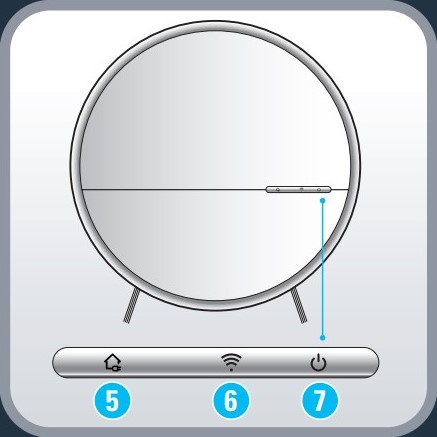
Ak kontrolka nabíjania (5) trikrát blikne namodro a potom s pípnutím začne blikať načerveno, vymeňte akumulátor, alebo celý robotický vysávač odneste do schváleného servisného strediska.
Tento stav je normálny, pretože ste pripojení k zariadeniu, ktoré nemá pripojenie na internet.
V prípade niektorých smartfónov sa po pripojení k Wi-Fi zariadenie môže zobraziť hlásenie s výzvou na potvrdenie, že chcete zostať v tejto sieti bez pripojenia na internet. Aby bolo spojenie úspešné, musíte odpovedať, že sa napriek tomu chcete pripojiť k tejto sieti.
V prípade niektorých smartfónov sa po pripojení k Wi-Fi zariadenie môže zobraziť hlásenie s výzvou na potvrdenie, že chcete zostať v tejto sieti bez pripojenia na internet. Aby bolo spojenie úspešné, musíte odpovedať, že sa napriek tomu chcete pripojiť k tejto sieti.
Áno, na udržanie čistoty sa odporúča používať robotický vysávač, ale stále existujú povrchy, kde robotický vysávač nefunguje tak efektívne ako nerobotické vysávača.
Áno, pomocou mobilnej aplikácie môžete naplánovať jeden upratovací proces alebo nastaviť funkciu denného upratovania.
Robot je obmedzený na jeden program denne, aby bolo zabezpečené optimálne čistenie všetkých prístupných miestností.
Dôvodom je, že robot nezačal čistiť zo svojej dokovacej stanice: pretože sa robot vracia do svojho východiskového bodu, vráti sa na miesto, kde začal vysávať v režime Spot (Lokalizovaný).
Váš spotrebič obsahuje cenné materiály, ktoré sa môžu zhodnotiť alebo recyklovať. Odneste ho do miestneho strediska zberu komunálneho odpadu.
Ak sa domnievate, že niektorá časť chýba, zavolajte stredisku služieb pre spotrebiteľov, a my Vám pomôžeme nájsť vhodné riešenie.
V časti „Príslušenstvo“ na webovej stránke nájdete všetko, čo potrebujete pre svoj výrobok.
Podrobnejšie informácie nájdete v časti Záruka na tejto webovej stránke.
Robotický vysávač má 3 výkonové režimy: Silent (Tichý), Normal (Normálne) a Boost (Zvýšený).
V mobilnej aplikácii môžete tiež aktivovať rôzne režimy výkonu.
V mobilnej aplikácii môžete tiež aktivovať rôzne režimy výkonu.
Áno, senzory robotu umožňujú identifikovať koberec a robot sa automaticky prepne do režimu Boost (Zvýšený).
Nabitie prázdnej batérie bude trvať 4 – 5 hodín.
Robot môže na batériu bežať až 90 minút.
Môžete svoj robot zdieľať tak, že si každá osoba stiahne aplikáciu pre robot od spoločnosti Rowenta a bude postupovať podľa pokynov na pripojenie.
Ak chcete predať svoj robotický vysávač, zvážte vymazanie svojich údajov:
• Stlačte a 20 sekúnd podržte stlačené tlačidlo napájania a Domov.
• Otvorte aplikáciu Roboty.
• Kliknite na nastavenia.
• Kliknite na názov vášho robotického vysávača a na možnosť „Odstrániť produkt“.
• Stlačte a 20 sekúnd podržte stlačené tlačidlo napájania a Domov.
• Otvorte aplikáciu Roboty.
• Kliknite na nastavenia.
• Kliknite na názov vášho robotického vysávača a na možnosť „Odstrániť produkt“.
Aby mohol váš smartfón detekovať vaše Wi-Fi, aplikácia potrebuje povolenie na zisťovanie polohy podľa požiadaviek Google.
Pokiaľ toto povolenie neudelíte, váš smartfón nebude môcť nájsť vaše zariadenie a nebude schopný pokračovať v párovaní.
Tieto informácie nebudú použité ani uložené.
Pokiaľ toto povolenie neudelíte, váš smartfón nebude môcť nájsť vaše zariadenie a nebude schopný pokračovať v párovaní.
Tieto informácie nebudú použité ani uložené.
Ak sa domnievate, že ste v prípade svojho produktu objavili chybu zabezpečenia, prečítajte si naše Zásady zverejňovania informácií o chybách zabezpečenia a chybu nám nahláste.
Voir les produits
Nedávno prezerané produkty


-
Enjoy
-


